

Vodiči za Veyro
Pomoč
Kratki vodiči za vsak korak, od prijave do prvega opravljenega treninga.
Hitri začetek
Pet korakov od prijave do prvega odziva stranke.
Najpogostejše teme
- Povabilo strankeStranka prejme povabilo po e-pošti in se pridruži vašemu delovnemu prostoru.
- Sestavljanje in dodelitev treningaIzberite stranko in datum, dodajte vaje in določite serije.
- Kopiranje treningaPodvojite trening, ga kopirajte na datume ali več strankam ali ponovite teden.
- Uvoz vaj iz Excela ali CSVPrenesite obstoječo knjižnico vaj iz datoteke XLSX ali CSV.
- Vprašalnik počutjaKratko redno preverjanje počutja za vse ali izbrane stranke.
- Dnevni povzetek po e-poštiVsako jutro kratek pregled novosti v delovnem prostoru.
Vodiči po področjih
Prvi koraki
Prijava v VeyroPrijavite se z Google računom, brez novega gesla.
- Odprite veyro.si in izberite Prijava.
- Izberite Nadaljuj z Googlom in Google račun, ki ga želite uporabljati.
- Odpre se nadzorna plošča z vašimi delovnimi prostori in povabili, ki čakajo na odgovor.
Če ste prejeli povabilo, se prijavite z Google računom za e-naslov, na katerega je prišlo.
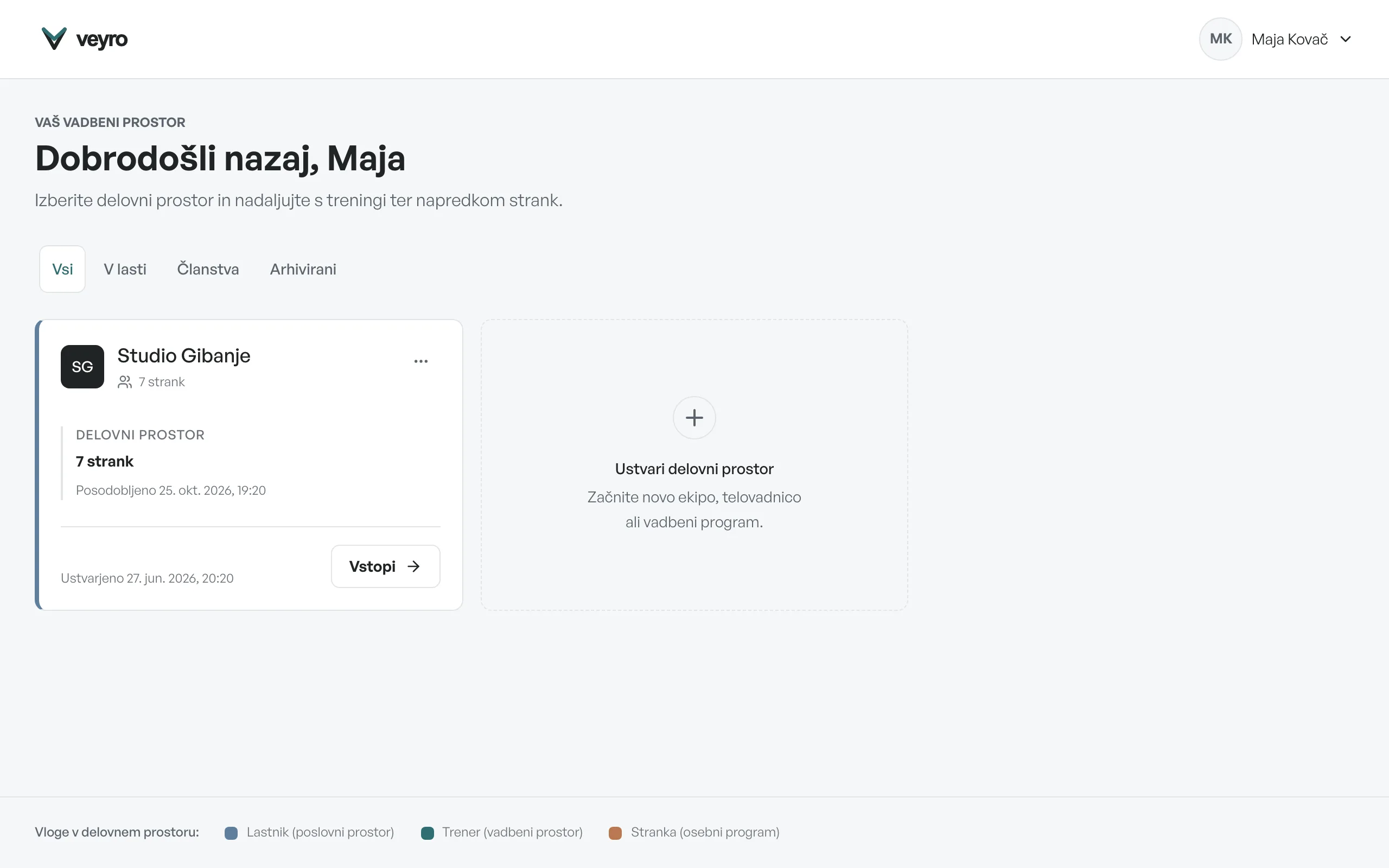
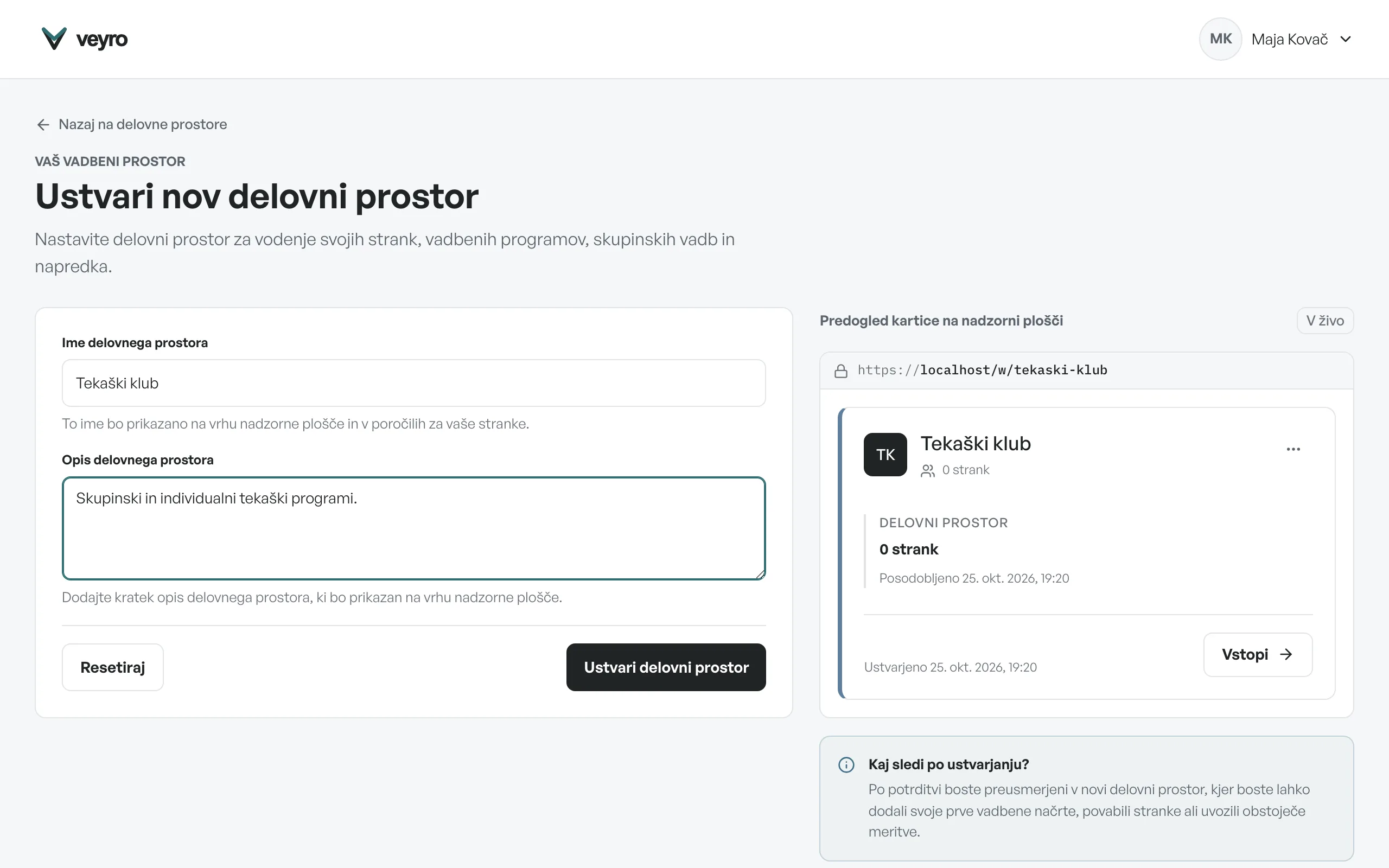
Ustvarjanje delovnega prostoraDelovni prostor je vaša trenerska praksa: stranke, vaje in treningi na enem mestu.
- Na nadzorni plošči izberite Ustvari delovni prostor.
- Vpišite ime in po želji kratek opis. Predogled kartice se sproti posodablja.
- Potrdite z Ustvari delovni prostor. Veyro vas preusmeri v novi prostor.
- Na Pregled vas čaka Začnite z Veyro: povabite prvo stranko in ji dodelite trening.
Logotip dodate pozneje v Nastavitve.
Stranke
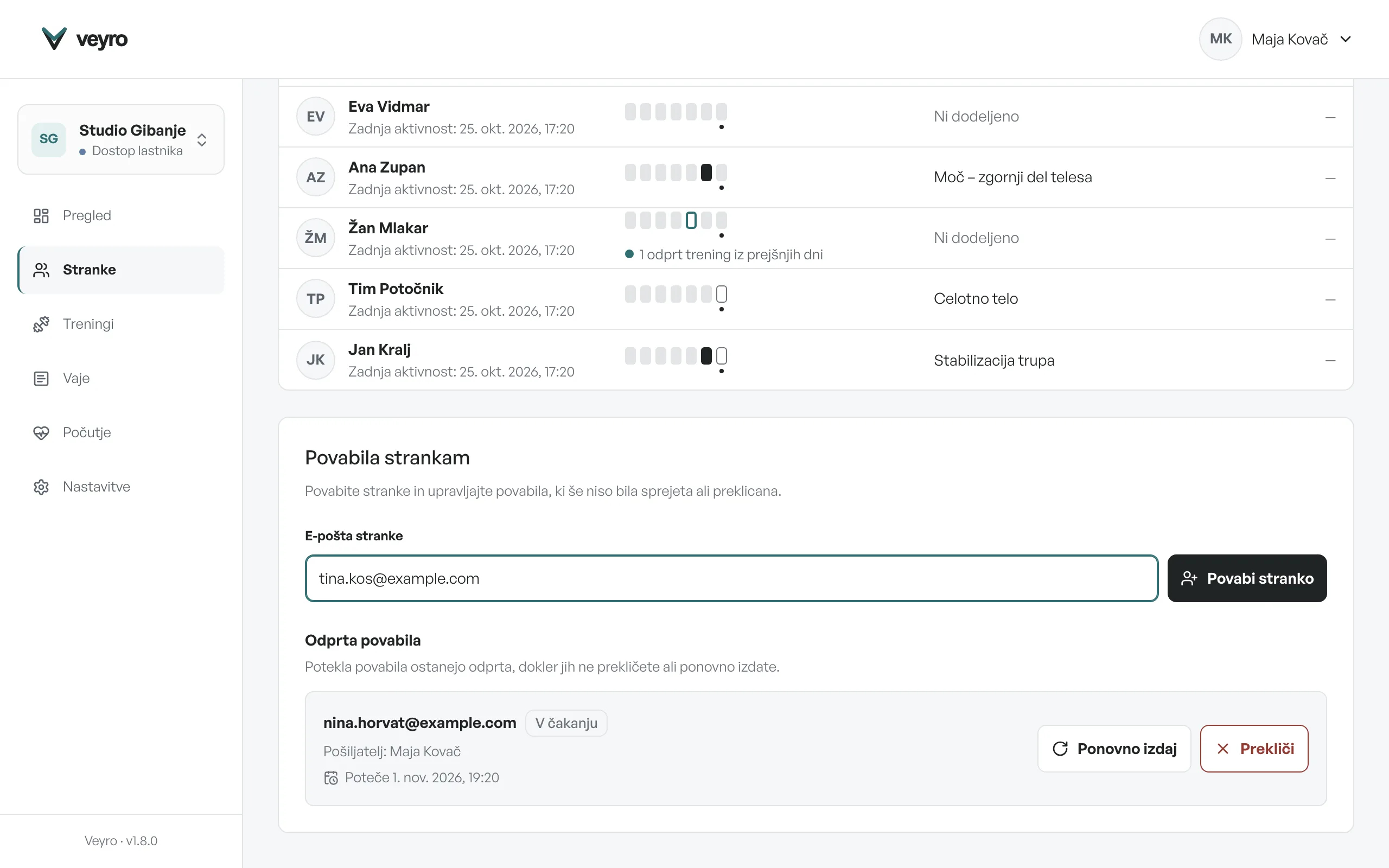
Povabilo strankeStranka prejme povabilo po e-pošti in se pridruži vašemu delovnemu prostoru.
- Odprite Stranke in izberite Povabi stranko.
- Vpišite e-naslov stranke in izberite Povabi stranko.
- Veyro pošlje e-pošto. Povezavo povabila lahko tudi kopirate in pošljete sami. Prikazana je samo takoj po ustvarjanju.
- Povabilo je pod Odprta povabila, dokler ga stranka ne sprejme. Povezava velja sedem dni.
- Ko stranka sprejme povabilo, se prikaže v Stranke in v Zahteva pozornost kot nova stranka brez treninga.
Če povabilo poteče ali se izgubi, izberite Ponovno izdaj. Stara povezava takrat preneha delovati.
Spremljanje strankeTeden, treningi, koledar in počutje stranke na eni strani.
- Odprite Stranke. Tedenski trak pri vsaki stranki pokaže opravljene, odprte, načrtovane in proste dni tega tedna.
- Izberite stranko. Pregled pokaže trenutne treninge, zadnje počutje, osemtedenski trend in nedavno aktivnost.
- Treningi pokaže vse treninge stranke, razvrščene na prihajajoče, odprte in zaključene.
- Koledar pokaže treninge, vpisane aktivnosti in oddana počutja po dnevih v mesecu.
Omejitve in opombe o strankiSkupne informacije za trenerje shranite ob zapisu stranke.
- Odprite pregled stranke in poiščite razdelek Za trenerja.
- Vpišite poškodbe ali omejitve. Trenerska ekipa jih vidi pri sestavljanju in podrobnostih treninga.
- Izberite Vse opombe, da dodate datirano opombo. Pri vsaki je naveden avtor; svoje opombe lahko uredite ali izbrišete.
- Opombe si delijo aktivni lastniki in trenerji v delovnem prostoru. Stranka jih ne vidi.
Lastnik lahko izbriše katero koli opombo. Zapišite le za trening pomembne informacije, največ 2000 znakov.
Onemogočanje ali zaključek strankeZačasno ustavite dostop ali trajno zaključite sodelovanje. Zgodovina ostane.
- Odprite stranko in izberite Nastavitve. Te korake lahko izvede samo lastnik delovnega prostora; trener vidi nastavitve, spremeniti pa jih ne more.
- Onemogoči stranko začasno ustavi dostop. Pozneje izberete Ponovno aktiviraj stranko.
- Zaključi članstvo trajno konča dostop. Članstva ni mogoče znova aktivirati, treningi in počutje pa ostanejo shranjeni.
Lastnik tukaj spremeni tudi časovni pas stranke, po katerem se prikazujejo datumi treningov. Stranka lahko svoj časovni pas spremeni sama v svojih nastavitvah.
Vaje
Iskanje vaj v knjižniciKnjižnica združuje katalog Veyro s pregledanimi vajami in vaše lastne vaje.
- Odprite Vaje.
- Iščite po imenu ali filtrirajte po viru (katalog ali delovni prostor), regiji telesa, mišici in opremi.
- Odprite vajo za navodila po korakih, mišice in predstavitveni video, kjer ga vaja ima.
- Vaje, ki jih pogosto uporabljate, označite z zvezdico. Priljubljene pokaže samo njih, pri dodajanju vaj v trening pa so na vrhu.
Vaj iz kataloga ni mogoče urejati. Če želite drugačna navodila, ustvarite svojo vajo.
Dodajanje svoje vajeLastna vaja z vašimi navodili in povezavo na video.
- Odprite Vaje in izberite Nova vaja.
- Vpišite ime in navodila. Po želji dodajte povezavo na video ter mišice in opremo za lažje iskanje.
- Shranite. Vaja je takoj na voljo v knjižnici in pri sestavljanju treninga.
- Vajo, ki je ne uporabljate več, arhivirajte. Najdete jo pod Prikaži arhivirane in jo lahko obnovite.
Sprememba vaje ne spremeni že dodeljenih treningov. Ti ohranijo podatke, s katerimi so bili ustvarjeni.
Uvoz vaj iz Excela ali CSVPrenesite obstoječo knjižnico vaj iz datoteke XLSX ali CSV.
- Odprite Vaje in izberite Uvozi vaje.
- Naloži datoteko: izberite datoteko XLSX ali CSV v kodiranju UTF-8, do 10 MB.
- Izberi podatke: potrdite delovne liste ali tabelo, v kateri so vaje.
- Preslikaj polja: izberite stolpec z imenom vaje ter po želji stolpca z opisom in povezavo na video.
- Pregled in Potrditev: preglejte vaje, preden jih Veyro ustvari. Do potrditve se nič ne uvozi.
Treningi
Sestavljanje in dodelitev treningaIzberite stranko in datum, dodajte vaje in določite serije.
- Izberite Dodeli trening na Pregled ali pri stranki, ali Nov trening v Treningi.
- Izberite stranko in načrtovani datum, vpišite ime treninga in po želji navodila stranki.
- Pod Dodaj vaje poiščite vaje iz kataloga ali svoje knjižnice. Najprej so vaše priljubljene, nato nazadnje uporabljene. Trening ima lahko do 50 vaj.
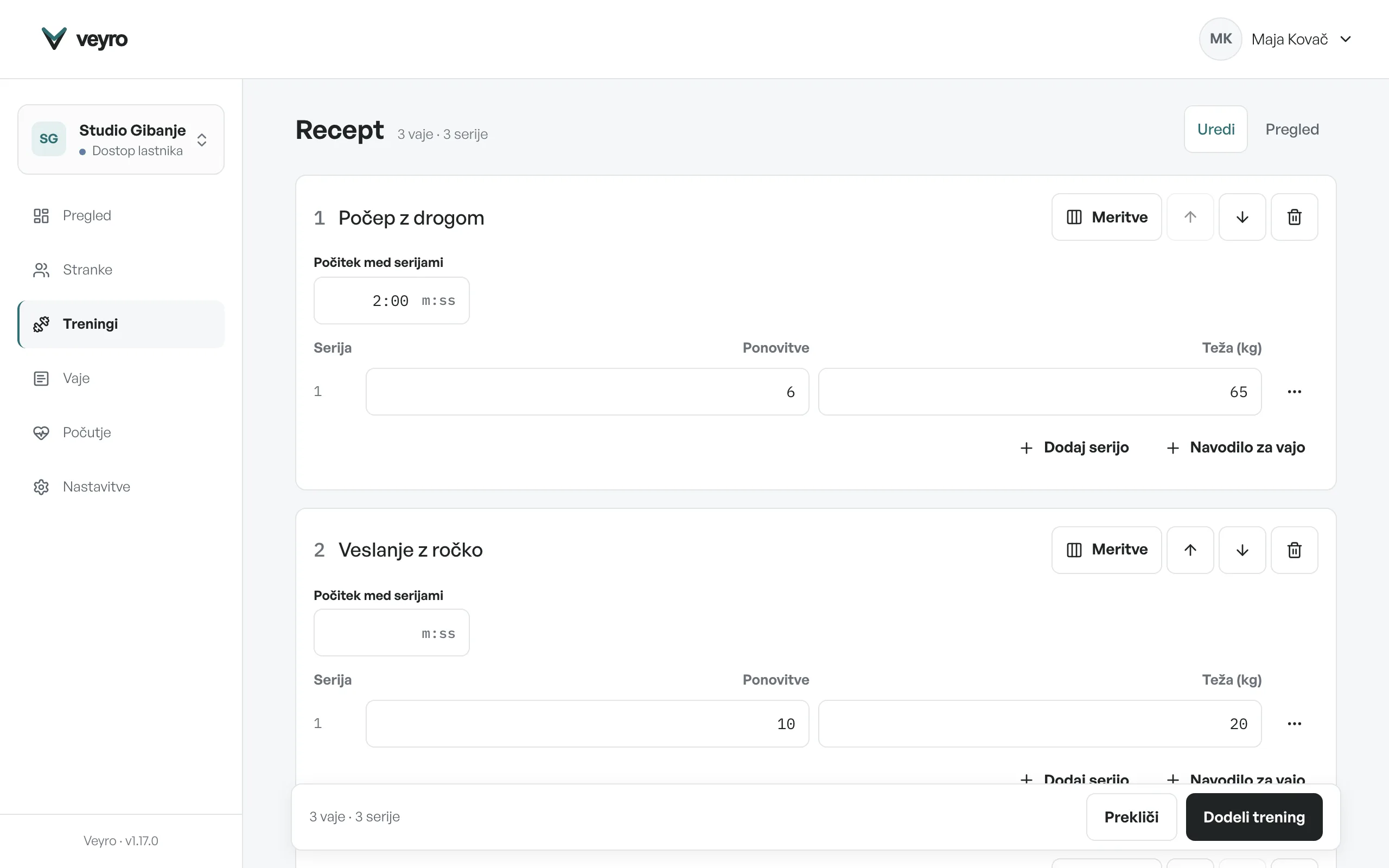
- Za vsako vajo izberite potrebne meritve in izpolnite vrstice serij. Ločeno določite počitek med serijami in po vaji; čas vpišite kot m:ss. Dodaj serijo doda naslednjo vrstico.
- Vrstni red vaj spremenite s puščicama gor in dol. V meniju serije jo lahko podvojite, dodate opombo ali njene vrednosti uporabite za vse serije. Po želji dodajte navodilo za vajo.
- V Pregled preverite celoten načrt, nato v spodnji vrstici izberite Dodeli trening. Stranka ga vidi na svojem pregledu na izbrani dan.
Izberete lahko samo stranko, ki je že sprejela povabilo.
Kopiranje treningaPodvojite trening, ga kopirajte na datume ali več strankam ali ponovite teden.
- Odprite trening, ki ga želite ponoviti.
- Za nov osnutek izberite Podvoji trening ter določite stranko in datum. Za isto stranko izberite Kopiraj na datume in označite 1–12 datumov.
- Na koledarju stranke izberite dan izvornega tedna in Ponovi teden ali uporabite dejanje ob tedenskem traku. Izberite 1–4 naslednje tedne, skupaj največ 40 kopij.
- Preverite datume in imena z oznako Že ima trening ter enkrat potrdite. Obstoječi treningi ostanejo. Sporočilo prikaže število kopij in povezavo na koledar stranke.
- Za več strank hkrati odprite trening, v meniju izberite Kopiraj strankam, določite datum in označite stranke. Preverite oznako Že ima trening in omejitve ter potrdite. Ciljne teže po potrebi prilagodite pri posamezni stranki.
Kopije ohranijo izvorne posnetke vaj in predpis serij, izvedba pa se začne na novo. Komentarji, odzivi in pozornost se ne kopirajo. Vsaka kopija je samostojna. Ponovna oddaja iste operacije ne ustvari novega paketa; za ločeno operacijo izberite Začni novo kopiranje. Pri praznem tednu dejanja ni.
Urejanje ali brisanje treningaTrening lahko spremenite, dokler ga stranka ne začne.
- Odprite trening in izberite Uredi trening.
- Spremenite datum, vaje ali serije in shranite. Stranke ni mogoče zamenjati.
- Nezačeti trening izbrišete z Izbriši trening.
Ko stranka trening začne, ga ni več mogoče urejati ali izbrisati. Za spremembo dodelite nov trening.
Odzivi, komentarji in »Zahteva pozornost«Kje vidite, kako je stranki šlo in kdo vas potrebuje.
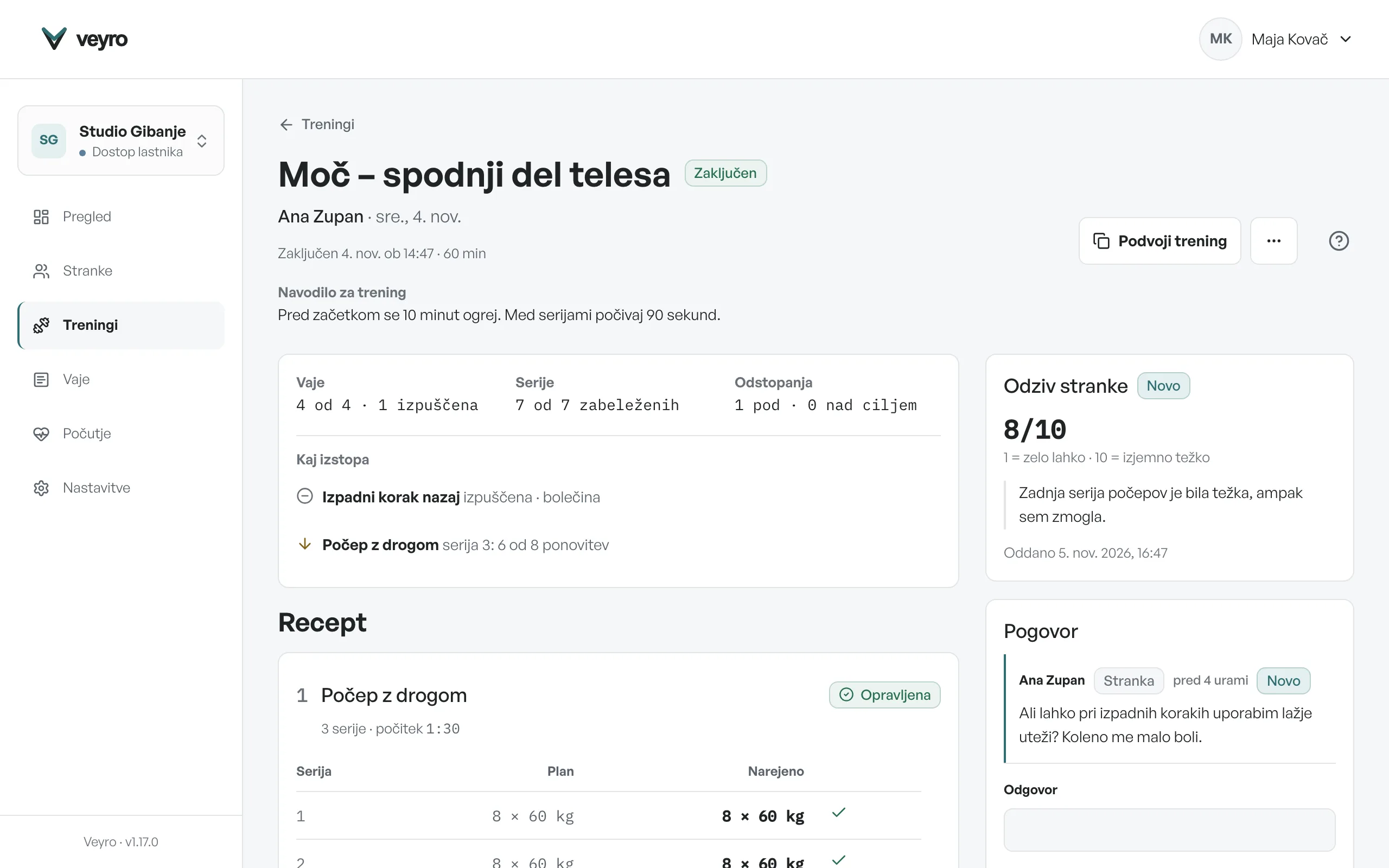
- Na Pregled je seznam Zahteva pozornost. Vsaka vrstica najprej pove razlog: nova stranka, komentar, odziv, bolečina pri vaji ali odprt trening.
- Izberite Prikaži trening. Povzetek na vrhu pokaže vaje, zabeležene serije in odstopanja, pod Kaj izstopa pa izpuščene vaje in serije pod ciljem. Vsaka vrstica vas pelje do vaje.
- Desno sta Odziv stranke z oceno zahtevnosti od 1 do 10 in opombo ter Pogovor. Kar še niste videli, ima oznako Novo. Na telefonu sta pod povzetkom.
- V Pogovor odgovorite stranki. Pogovor vidijo samo stranka in trenerji delovnega prostora.
Počutje
Podatki o zdravjuO tem odloča stranka. Izbire veljajo za zbiranje in dostop do shranjenih odgovorov. Kategorije brez odločitve ali privolitve so skrite trenerjem in pomočniku z umetno inteligenco.
- Ali dovoliš, da delovni prostor zbira in hrani te odgovore? Njegovi trenerji in pomočnik z umetno inteligenco bodo lahko videli tvoje odgovore, tudi shranjeno zgodovino v dovoljenih kategorijah. Izbira velja za vse vprašalnike v tem delovnem prostoru.
- Vsaka izbira je prostovoljna in je sprva izklopljena. Brez privolitve teh vprašanj ne zastavljamo. Izbiro lahko kadar koli spremeniš v nastavitvah delovnega prostora → Podatki o zdravju. Preklic ustavi zbiranje in trenerjem ter pomočniku z umetno inteligenco skrije zgodovino kategorije; tvoja zgodovina ti ostane vidna. Podatki ostanejo shranjeni, ponovna privolitev pa obnovi dostop. Že prenesenih izvozov in podatkov, že poslanih pomočniku, ni mogoče priklicati nazaj.
Vprašalnik počutjaKratko redno preverjanje počutja za vse ali izbrane stranke.
- Odprite Počutje in izberite Nov vprašalnik.
- Vpišite ime in izberite pogostost: dnevno ali tedensko.
- Dodajte od 1 do 10 vprašanj. Z Dodaj iz predloga vstavite pripravljeno vprašanje ali sami izberite vrsto odgovora. Številski odgovor podpira kg in ure.
- Pod Ciljne stranke izberite vse stranke ali samo izbrane.
- Izberite Ustvari vprašalnik. Stranke ga vidijo na svojem pregledu, ko je na vrsti.
Vprašalnik, ki ga ne potrebujete več, arhivirajte. Odgovori in zgodovina ostanejo.
Pregled odgovorov počutjaZadnji odgovor, zgodovina in trend za vsako stranko.
- Odprite stranko. Zadnje počutje pokaže zadnji oddani odgovor.
- Prikaži zgodovino odpre vse oddane odgovore te stranke.
- Osemtedenski trend pokaže tedensko povprečje vprašanj z lestvico 1–5.
Nastavitve in obvestila
Dodajanje trenerja v ekipoPovabite sodelavca, ki bo delal z vašimi strankami.
- Odprite Nastavitve.
- Pod Povabi trenerja vpišite e-naslov in izberite Povabi trenerja.
- Trener prejme povabilo po e-pošti, tako kot stranka.
- Ko povabilo sprejme, je prikazan pod Ekipa.
Trenerje lahko vabi samo lastnik delovnega prostora.
Dnevni povzetek po e-poštiVsako jutro kratek pregled novosti v delovnem prostoru.
- Povzetek pride zjutraj med 7. in 10. uro po vašem času: opravljeni treningi, odzivi, komentarji in oddana počutja. Če ni novosti, sporočila ne pošljemo.
- Vsebuje samo števila in imena strank. Besedilo komentarjev in odgovorov ostane v aplikaciji.
- Izklopite ga v Nastavitve pod E-poštna obvestila ali s povezavo za odjavo v vsakem sporočilu.
Ime, logotip in arhiviranjeUredite delovni prostor ali ga umaknite iz uporabe.
- V Nastavitve pod Splošne nastavitve spremenite ime in naložite logotip (JPEG, PNG ali WebP do 5 MB).
- Arhiviraj delovni prostor ga skrije in ustavi dostop članov. Podatki ostanejo, prostor lahko obnovite.
- Izbriši delovni prostor ga trajno izbriše. Tega ni mogoče razveljaviti.
Pogosta vprašanja
Stranka ne vidi treninga. Zakaj?
Trening se stranki prikaže pod Danes na načrtovani datum, po njenem časovnem pasu. Prihodnji treningi so pod Naslednje in v Treningi. Preverite datum treninga in časovni pas v nastavitvah stranke.
Stranki ni prišlo povabilo.
Naj preveri mapo z neželeno pošto. Če povabila ni, v Stranke pod Odprta povabila izberite Ponovno izdaj in novo povezavo pošljite sami.
Ali lahko spremenim trening, ki ga je stranka že začela?
Ne. Začetega treninga ni mogoče urejati, da ostane zapis o tem, kaj je stranka res naredila. Dodelite nov trening.
Ali lahko spremenim vajo iz kataloga?
Ne, katalog vzdržuje Veyro. Ustvarite svojo vajo z navodili po vaše.
Ali Veyro deluje na telefonu?
Da. Veyro odprete v brskalniku na veyro.si, aplikacije ni treba namestiti. Na telefonu je navigacija na dnu zaslona.
Niste našli odgovora?
Pišite nam na info@veyro.si.